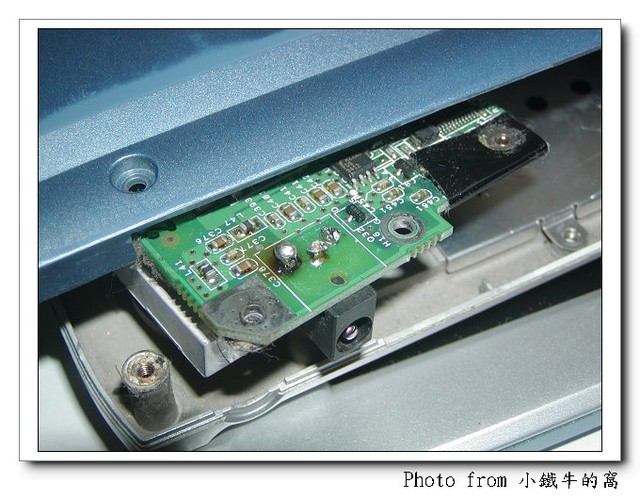
 最近筆電電源接觸不良的情形愈發頻繁, 以往都是橋一下電源線就好了, 反正有電池撐著, 不會突然關機
 沒想到, 今天搞到電池都沒電了, 還是橋不回來
 , 因此, 不得不將筆電重新解體一番, 而且這次 "解很大, 解不用錢= =", 總算讓我找到問題點了...
繼上回不小心差點搞壞鍵盤後, 這次每做一動作就記錄, 以免到時裝不回來, 基礎拆法說明書有寫, 進階拆法就在這邊記錄一下備忘...
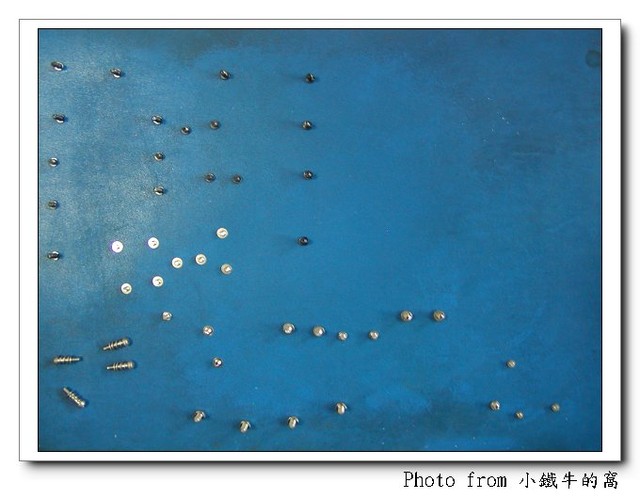
(1) 將筆電翻到背面, 把所有看得到的螺絲都卸下, 其中包括在電池下的 5 顆及硬碟下的 2 顆小螺絲, 拆下後依位置排好, 其實總數也沒有很多... ( 圖中包含內部拆下的螺絲 )
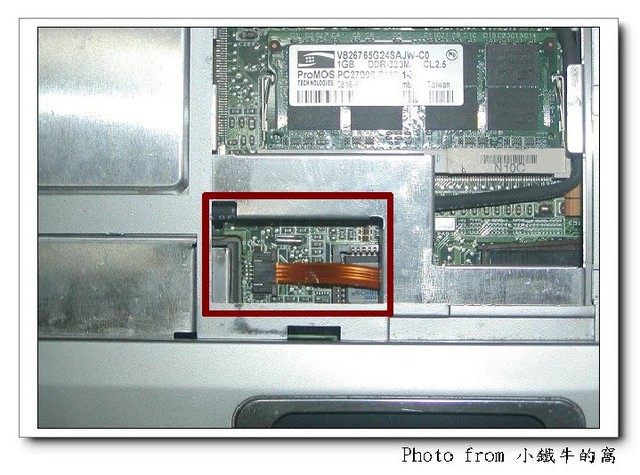
(2) 依說明書拆除前蓋後, 將連接 LCD 的 4 顆螺絲轉開, 可發現另外 2 顆螺絲 ( LCD 連接線要保留不要拆開 ); 之後再拿掉鍵盤 ( 鍵盤由一顆螺絲及連接線固定 ), 再將蓋在鍵盤下的鐵片移除, 這時可看到及觸控板的連接線及 1 顆固定主機板的螺絲.
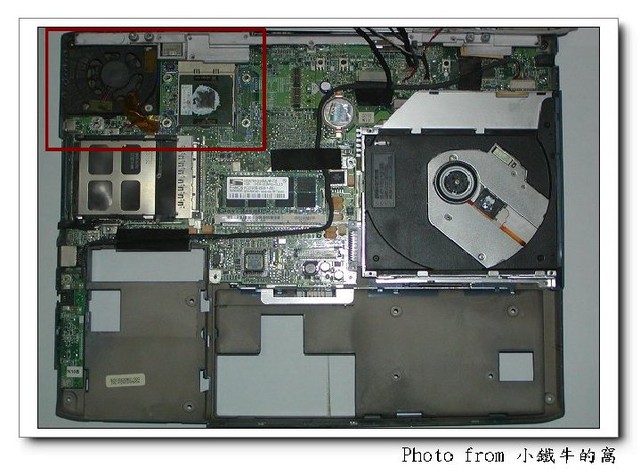
(3) 將連接線分離, 再將左上角 CPU 的散熱片移除 ( 散熱片由 4 顆螺絲固定 ), 將上殼掀開, 就能夠看到主機板整體了, 出問題的是在最右上角那塊黑黑的電源插孔. ( 方框是 CPU 及風扇總成
 )
)
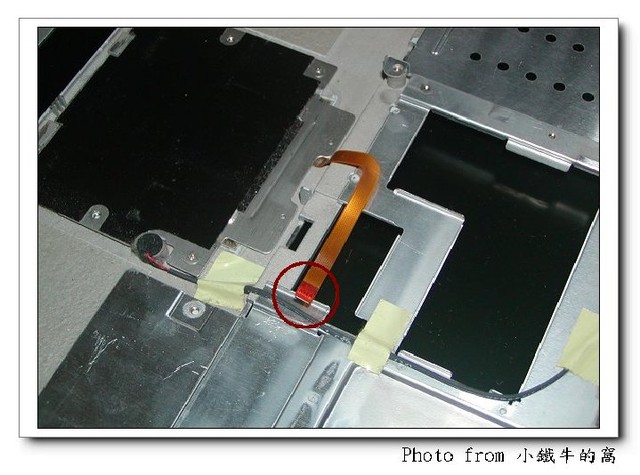
(3-A) 觸控板連接線特寫 ( 這邊要注意小心分離, 不要扯斷了, 不然就搞笑了... )
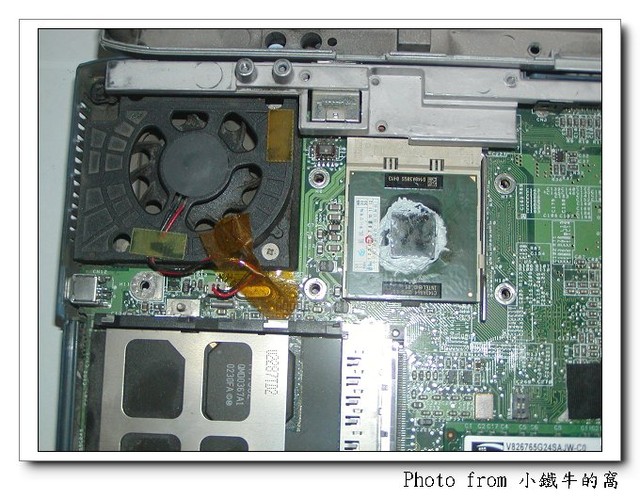
(3-B) CPU & 風扇特寫
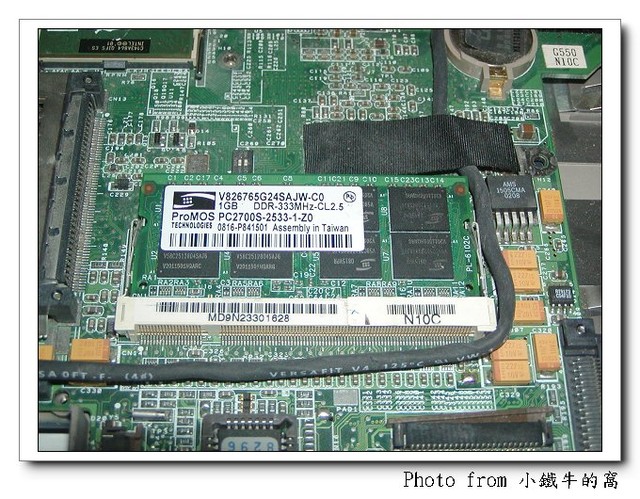
(3-C) "愛台灣記憶體" 特寫 ( 我真的有用行動支持 DRAM 喔... )

(4) 再來將前面的 D-Sub 及 Printer 接頭的 4 顆連接螺絲旋出, 稍微往上扳一下, 就可以將主機板與下殼分離.
(5) 翻到主機板背面, 終於發現原來是電源插孔的一個焊點好像熔掉了
 ( 該處總共有 3 個焊點 ), 所以電源插孔和主機板有時會 open
 , 電源線並沒有問題.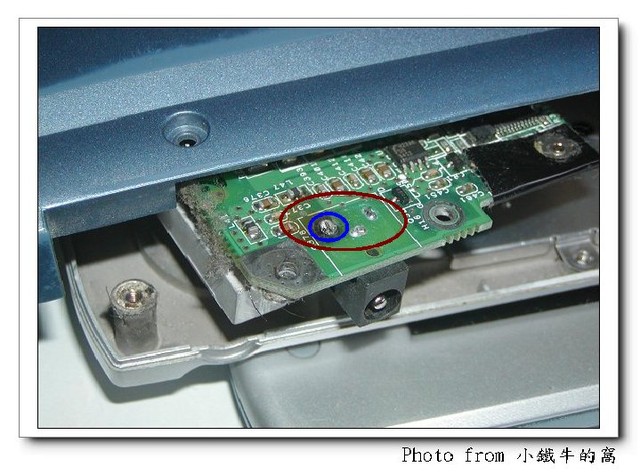
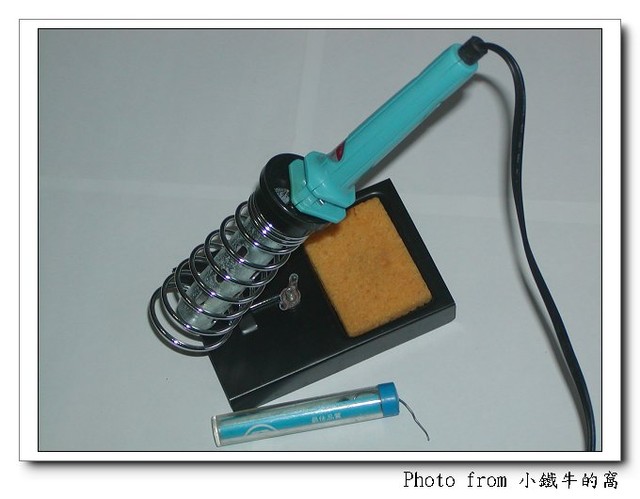
(6) 還好我以前對電子也是有點涉獵, 以前實作的烙鐵還保留著, 剛好派得上用場

(7) 將焊點以少許的焊錫補強, 由這張圖可以看出, 我以前的實作應該很混, 焊的超醜
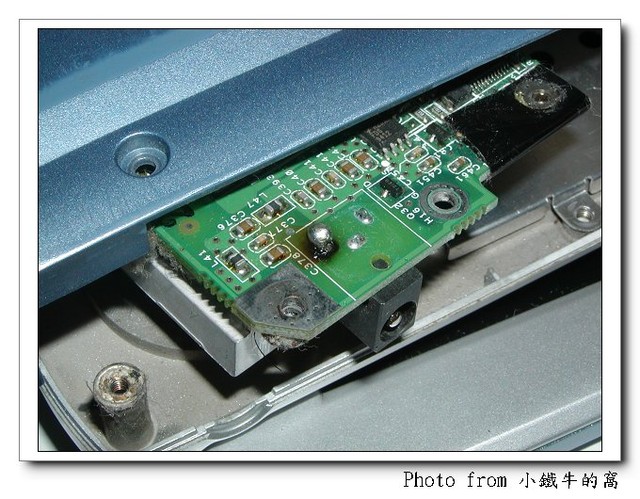
(8) 因為要拆到這個地方要花點時間, 索性順手把另外兩個點也作補強, 嗯, 一句話, 還是焊得很難看, 管他的, 反正問題解決比較重要嘛

(9) 之後依照相反順序, 把該鎖的螺絲全部鎖回去, 接觸不良的問題就改善了, 我的筆電從此又是生龍活虎一隻囉

PS. 這次有認真確認鍵盤連接線的位置, 沒有再插錯了, 哇哈哈哈哈...

文章標籤
全站熱搜
